Come connettersi al tuo server OMC Cloud
Pubblicato: Aggiornato:
Guide
In breve: connettiti a un server Windows con Desktop remoto (premi Win + R, digita mstsc, inserisci l'IP del server e accedi come administrator). Connettiti a un server Linux via SSH (PuTTY o un terminale, porta 22, utente root). Su Mac, installa Microsoft Remote Desktop dall'App Store e aggiungi il server come nuovo PC. Trovi l'indirizzo IP del server nella console OMC Cloud non appena il server viene creato.
Qualunque sistema operativo tu usi, per accedere bastano tre dati del tuo account OMC Cloud:
administrator sui server Windows, root sui server Linux.Il metodo di connessione dipende dal server, non dal tuo computer: i server Windows usano RDP (Remote Desktop Protocol), i server Linux usano SSH.
mstsc e premi Invio.administrator e la password che hai scelto.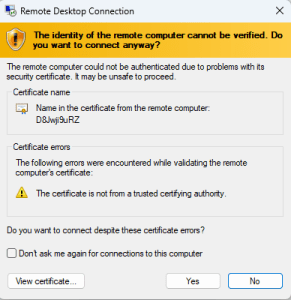
La prima connessione mostra un avviso sul certificato. Confermalo per proseguire verso il server.
Nota: le edizioni Home di Windows non includono il client Desktop remoto integrato, quindi ti servirà un'app RDP di terze parti. Per verificare la tua edizione, digita winver nella finestra Esegui.
I server Linux non usano RDP. Ti connetti invece via SSH, da un terminale su macOS o Linux, oppure con PuTTY su Windows.
root e la tua password SSH.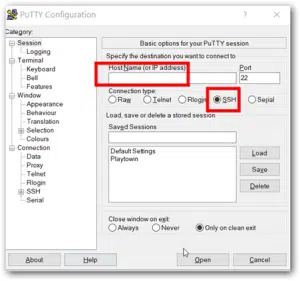
In PuTTY, inserisci l'IP del server come Host Name, lascia SSH e la porta 22, poi fai clic su Open.
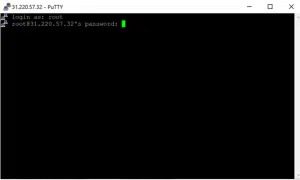
Digita root al prompt di login, poi la tua password SSH.
Da un terminale Mac o Linux la stessa connessione è un singolo comando: ssh root@YOUR_SERVER_IP
administrator e la password che hai scelto durante la creazione del server.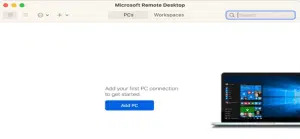
Apri Microsoft Remote Desktop e fai clic su Add PC.
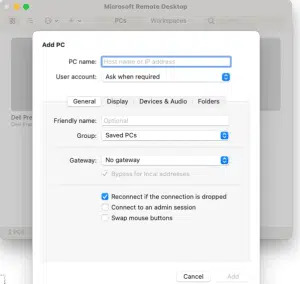
Nella finestra Add PC, digita l'IP del server come nome del PC. L'app ti chiederà la password di amministratore al momento della connessione.
Nella console web di OMC Cloud. Compare non appena il server o il desktop è stato creato.
administrator per i server Windows e root per i server Linux. La password è quella che hai scelto durante la creazione del server.
No. Ai server Linux si accede via SSH, con PuTTY su Windows o con il comando ssh su macOS e Linux.
Le edizioni Home di Windows non includono il client integrato. Esegui winver per verificare la tua edizione e, se hai la Home, installa un'app RDP di terze parti.
Connetterti al tuo server OMC Cloud richiede un minuto, una volta che hai indirizzo IP, nome utente e password dalla console. Usa Desktop remoto (mstsc) per i server Windows, SSH sulla porta 22 per i server Linux e Microsoft Remote Desktop quando lavori da un Mac. Se ti blocchi in qualsiasi passaggio, il nostro team di supporto 24/7 è qui per aiutarti.
Unisciti alle decine di migliaia di clienti che ogni giorno si affidano a OMC
Registrandoti accetti i termini di servizio
Ricevi un preventivo personalizzato entro mezz’ora
Registrandoti accetti i termini di servizio
2025 OMC, Inc., tutti i diritti riservati