Zo maak je verbinding met je OMC Cloud-server
Gepubliceerd: Bijgewerkt:
Gidsen
Kort gezegd: maak verbinding met een Windows-server via Remote Desktop (druk op Win + R, typ mstsc, voer het IP-adres van de server in en log in als administrator). Maak verbinding met een Linux-server via SSH (PuTTY of een terminal, poort 22, gebruiker root). Installeer op een Mac Microsoft Remote Desktop uit de App Store en voeg de server toe als nieuwe pc. Het IP-adres van de server vind je in je OMC Cloud-console zodra de server is aangemaakt.
Welk besturingssysteem je ook gebruikt, met drie gegevens uit je OMC Cloud-account kom je binnen:
administrator op Windows-servers, root op Linux-servers.De verbindingsmethode hangt af van de server, niet van je computer: Windows-servers gebruiken RDP (Remote Desktop Protocol), Linux-servers gebruiken SSH.
mstsc en druk op Enter.administrator en het wachtwoord dat je hebt gekozen.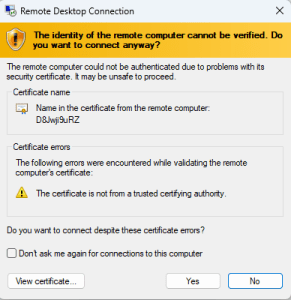
Bij de eerste verbinding verschijnt een certificaatwaarschuwing. Bevestig die om door te gaan naar de server.
Let op: Windows Home-edities bevatten niet de ingebouwde Remote Desktop-client, dus je hebt een RDP-app van derden nodig. Typ winver in het venster Uitvoeren om je editie te controleren.
Linux-servers gebruiken geen RDP. Je maakt in plaats daarvan verbinding via SSH, vanuit een terminal op macOS of Linux, of met PuTTY op Windows.
root en je SSH-wachtwoord.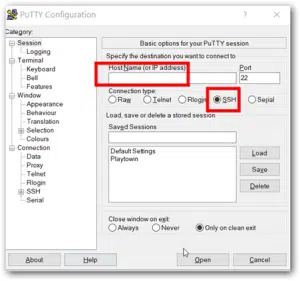
Voer in PuTTY het IP-adres van de server in als Host Name, laat SSH en poort 22 staan en klik op Open.
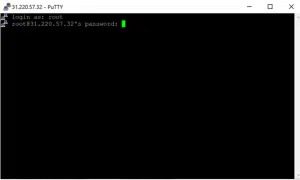
Typ root bij de loginprompt en daarna je SSH-wachtwoord.
Vanuit een terminal op Mac of Linux is dezelfde verbinding één commando: ssh root@YOUR_SERVER_IP
administrator en het wachtwoord dat je hebt gekozen bij het aanmaken van de server.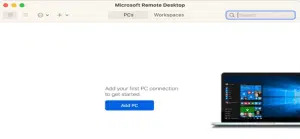
Open Microsoft Remote Desktop en klik op Add PC.
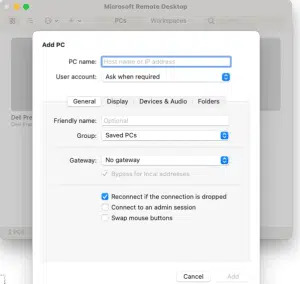
Typ in het venster Add PC het IP-adres van de server als pc-naam. De app vraagt bij het verbinden om het beheerderswachtwoord.
In de webconsole van OMC Cloud. Het verschijnt zodra de server of desktop is aangemaakt.
administrator voor Windows-servers en root voor Linux-servers. Het wachtwoord is het wachtwoord dat je hebt gekozen bij het aanmaken van de server.
Nee. Linux-servers bereik je via SSH, met PuTTY op Windows of het commando ssh op macOS en Linux.
Windows Home-edities bevatten de ingebouwde client niet. Voer winver uit om je editie te controleren en installeer een RDP-app van derden als je Home gebruikt.
Verbinding maken met je OMC Cloud-server duurt een minuut zodra je het IP-adres, de gebruikersnaam en het wachtwoord uit je console hebt. Gebruik Remote Desktop (mstsc) voor Windows-servers, SSH op poort 22 voor Linux-servers en Microsoft Remote Desktop als je vanaf een Mac werkt. Loop je ergens vast, dan helpt ons 24/7 supportteam je verder.
Sluit je aan bij de tienduizenden klanten die elke dag op OMC vertrouwen
Door je aan te melden ga je akkoord met de servicevoorwaarden
Ontvang binnen een halfuur een persoonlijke offerte
Door je aan te melden ga je akkoord met de servicevoorwaarden
2025 OMC, Inc., alle rechten voorbehouden