So verbinden Sie sich mit Ihrem OMC Cloud Server
Veröffentlicht: Aktualisiert:
Ratgeber
Kurz gesagt: Mit einem Windows-Server verbinden Sie sich per Remote Desktop (Win + R drücken, mstsc eingeben, die Server-IP eingeben und als administrator anmelden). Mit einem Linux-Server verbinden Sie sich per SSH (PuTTY oder Terminal, Port 22, Benutzer root). Auf dem Mac installieren Sie Microsoft Remote Desktop aus dem App Store und fügen den Server als neuen PC hinzu. Die IP-Adresse des Servers finden Sie in Ihrer OMC Cloud Konsole, sobald der Server erstellt ist.
Unabhängig von Ihrem Betriebssystem brauchen Sie drei Angaben aus Ihrem OMC Cloud Konto:
administrator auf Windows-Servern, root auf Linux-Servern.Die Verbindungsmethode hängt vom Server ab, nicht von Ihrem Computer: Windows-Server nutzen RDP (Remote Desktop Protocol), Linux-Server nutzen SSH.
mstsc ein und drücken Sie die Eingabetaste.administrator und Ihrem gewählten Passwort an.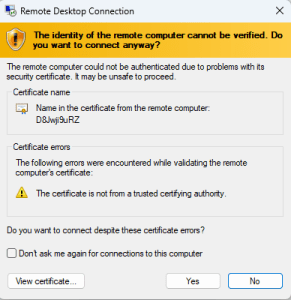
Bei der ersten Verbindung erscheint eine Zertifikatswarnung. Bestätigen Sie sie, um zum Server zu gelangen.
Hinweis: Windows-Home-Editionen enthalten keinen integrierten Remote-Desktop-Client, Sie benötigen daher eine RDP-App eines Drittanbieters. Um Ihre Edition zu prüfen, geben Sie winver im Fenster „Ausführen“ ein.
Linux-Server nutzen kein RDP. Sie verbinden sich stattdessen per SSH – über ein Terminal unter macOS oder Linux oder mit PuTTY unter Windows.
root und Ihrem SSH-Passwort.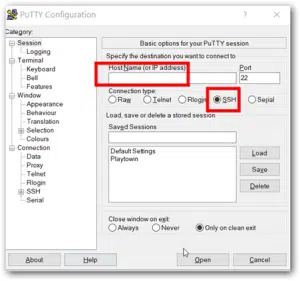
Geben Sie in PuTTY die Server-IP als Host Name ein, belassen Sie SSH und Port 22 und klicken Sie auf Open.
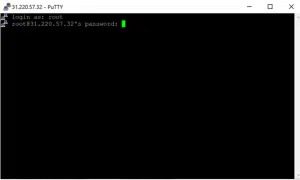
Geben Sie bei der Anmeldeaufforderung root ein, dann Ihr SSH-Passwort.
Im Terminal unter Mac oder Linux ist dieselbe Verbindung ein einziger Befehl: ssh root@YOUR_SERVER_IP
administrator und das Passwort, das Sie beim Erstellen des Servers gewählt haben.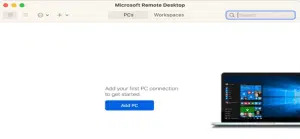
Öffnen Sie Microsoft Remote Desktop und klicken Sie auf Add PC.
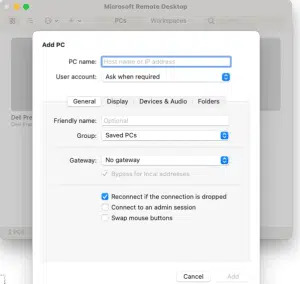
Geben Sie im Dialog „Add PC“ die Server-IP als PC-Namen ein. Die App fragt beim Verbinden nach dem Administratorpasswort.
In der Webkonsole von OMC Cloud. Sie erscheint, sobald der Server oder Desktop erstellt wurde.
administrator für Windows-Server und root für Linux-Server. Das Passwort ist das, das Sie beim Erstellen des Servers gewählt haben.
Nein. Linux-Server erreichen Sie per SSH – mit PuTTY unter Windows oder mit dem Befehl ssh unter macOS und Linux.
Windows-Home-Editionen enthalten den integrierten Client nicht. Führen Sie winver aus, um Ihre Edition zu prüfen, und installieren Sie bei einer Home-Edition eine RDP-App eines Drittanbieters.
Die Verbindung zu Ihrem OMC Cloud Server dauert nur eine Minute, sobald Sie IP-Adresse, Benutzernamen und Passwort aus Ihrer Konsole haben. Nutzen Sie Remote Desktop (mstsc) für Windows-Server, SSH auf Port 22 für Linux-Server und Microsoft Remote Desktop, wenn Sie von einem Mac aus arbeiten. Falls Sie bei einem Schritt nicht weiterkommen, hilft Ihnen unser 24/7-Support-Team.
Schließen Sie sich Zehntausenden Kunden an, die sich jeden Tag auf OMC verlassen
Mit der Registrierung akzeptieren Sie die Nutzungsbedingungen
Erhalten Sie innerhalb einer halben Stunde ein individuelles Angebot
Mit der Registrierung akzeptieren Sie die Nutzungsbedingungen

2025 OMC, Inc., alle Rechte vorbehalten