În acest articol vă oferim un ghid pas cu pas pentru conectarea la serverul dumneavoastră. Indiferent dacă folosiți un server Windows, Linux sau macOS, pentru a începe trebuie să parcurgeți o serie de pași corecți. Acest ghid vă va însoți pe parcursul întregului proces, pentru a asigura o conexiune fără probleme și o configurare reușită a serverului.
Mai jos găsiți instrucțiuni detaliate adaptate fiecărui sistem de operare, care vă oferă o cale clară pentru gestionarea cu succes a serverului. Cum să vă conectați la un server Windows Pasul 1: Localizarea adresei IP a serverului
Localizați adresa IP în consola web după crearea serverului/desktopului. Pasul 2: Deschiderea ferestrei Run
Apăsați "Win + R" și tastați "mstsc" în bara de căutare
Pasul 3: Introducerea adresei IP a serverului
În câmpul "Computer Name", introduceți adresa IP a serverului dumneavoastră. Pasul 4: Introducerea datelor de conectare
Când vi se solicită, selectați opțiunile suplimentare și introduceți:
Nume utilizator: administrator
Parolă: [parola pe care ați ales-o]
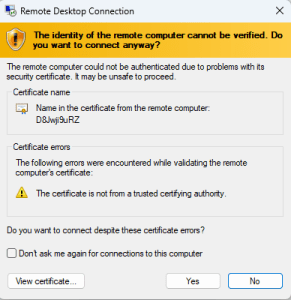
Pasul 5: Gestionarea avertismentelor de securitate Pasul 6: Verificarea conexiunii
Acum ar trebui să fiți conectat la serverul dumneavoastră. Notă: Pentru versiunea Windows Home Edition, este necesară o aplicație RDP terță parte. Verificați versiunea sistemului dumneavoastră de operare folosind comanda "winver" în fereastra (Run).
Cum să vă conectați la un server Linux
Notă: Pentru a vă conecta la un server bazat pe una dintre distribuțiile Linux, trebuie să folosiți SSH și nu RDP. Pasul 1: Lansarea clientului SSH
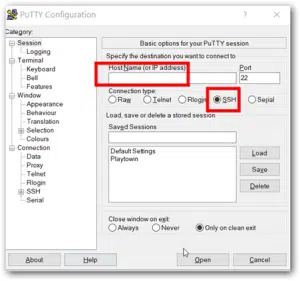
Deschideți PuTTY pentru conexiunile SSH. Pasul 2: Introducerea datelor SSH
Introduceți adresa IP a serverului și portul SSH, apoi apăsați Open.
Portul SSH implicit este 22 (root@...**). Pasul 3: Conectarea
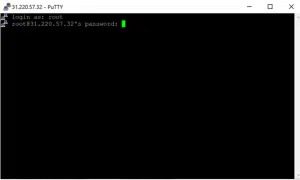
Introduceți numele de utilizator implicit (root) și parola SSH. Pasul 4: Verificarea conexiunii
Acum ar trebui să fiți conectat la serverul dumneavoastră prin PuTTY.
Cum să vă conectați la un server macOS
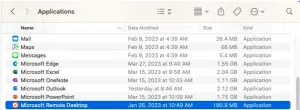
Pasul 1: Instalarea Microsoft Remote Desktop
Descărcați aplicația din Mac App Store. Pasul 2: Configurarea conexiunii
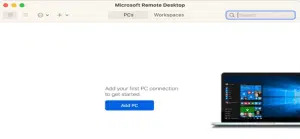
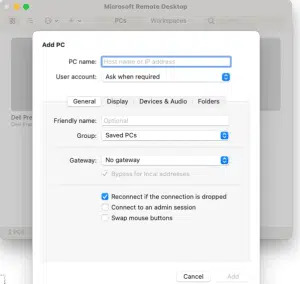
Deschideți Microsoft Remote Desktop, apăsați "Add PC" și introduceți adresa IP a serverului. Pasul 3: Introducerea datelor de conectare
Introduceți numele de utilizator (administrator) și parola pe care ați ales-o.
User name: administrator
Password: *the password you chose when creating the server* Pasul 4: Crearea conexiunii
Faceți dublu clic pe conexiunea salvată pentru a începe.
În Microsoft Remote Desktop, localizați conexiunea pe care tocmai ați creat-o și faceți dublu clic pe ea pentru a iniția conexiunea. Pasul 5: Utilizarea desktopului la distanță
Acum puteți opera serverul Windows direct de pe computerul Mac.