Guida al firewall di OMC Cloud
Pubblicato: Aggiornato:
Guide

In breve: ogni server OMC Cloud include un firewall gratuito integrato nella console cloud. Attivalo nella scheda Firewall del server, lascia la Input Policy su DROP e la Output Policy su ACCEPT, e apri solo le porte che ti servono davvero (ad esempio SSH sulla 22 o RDP sulla 3389), e solo verso indirizzi IP di cui ti fidi. IP Set e IP Alias ti evitano di digitare gli stessi indirizzi in ogni regola.

Nella scheda Firewall del server, seleziona Firewall is Enabled.
Impostazioni predefinite consigliate:
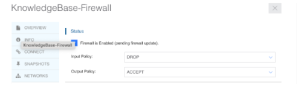
Input Policy su DROP, Output Policy su ACCEPT.
Fai clic sul pulsante blu Add Rule e compila i campi. Ecco i due esempi più comuni.
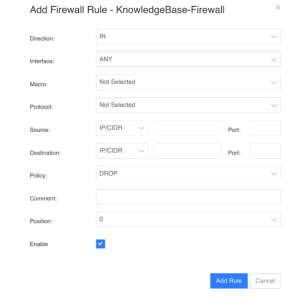
Una regola che consente SSH sulla porta 22 solo dall'IP dell'ufficio.
Un terminal server (RDP) è in ascolto per impostazione predefinita sulla porta 3389. Per consentire l'accesso solo da un indirizzo o da un intervallo:
Quando aggiungi una nuova regola, seleziona l'elenco nel campo Source invece di digitare ogni indirizzo a mano.

Un elenco di indirizzi autorizzati (IP Set) utilizzabile da qualsiasi regola.
Un IP Alias assegna un nome semplice a un indirizzo o a un intervallo che usi spesso. Ad esempio:
Gli alias rendono più rapida l'aggiunta di nuove regole e più leggibile l'elenco delle regole.

L'elenco delle regole: ogni regola con direzione, protocollo, origine, porta e commento.
No. È integrato nella console di OMC Cloud ed è disponibile su ogni server senza costi aggiuntivi e senza nulla da installare.
ACCEPT lascia passare il traffico corrispondente. DROP lo blocca in silenzio, senza rispondere al mittente.
Se il tuo indirizzo IP cambia o una regola viene eliminata per errore, puoi correggere le regole dalla console cloud, che non dipende dal firewall del server. Il nostro team di supporto può aiutarti se serve.
No. È uno dei modi più comuni per attirare attacchi brute-force. Consenti l'accesso solo da indirizzi noti, idealmente tramite un IP Set.
Il firewall gratuito di OMC Cloud offre a ogni server cloud una protezione solida senza costi aggiuntivi: attivalo, blocca tutto per impostazione predefinita e apri solo ciò che serve, solo a chi ne ha bisogno. IP Set e Alias rendono le regole semplici da gestire. Ti serve una mano con la configurazione? I nostri esperti sono sempre a disposizione.
Unisciti alle decine di migliaia di clienti che ogni giorno si affidano a OMC
Registrandoti accetti i termini di servizio
Ricevi un preventivo personalizzato entro mezz’ora
Registrandoti accetti i termini di servizio
2025 OMC, Inc., tutti i diritti riservati