Leitfaden zur OMC Cloud Firewall
Veröffentlicht: Aktualisiert:
Ratgeber

Kurz gesagt: Jeder OMC Cloud Server wird mit einer kostenlosen, integrierten Firewall in der Cloud-Konsole geliefert. Aktivieren Sie sie im Reiter „Firewall“ des Servers, belassen Sie die Input Policy auf DROP und die Output Policy auf ACCEPT und öffnen Sie nur die Ports, die Sie wirklich brauchen (zum Beispiel SSH auf 22 oder RDP auf 3389), und nur für IP-Adressen, denen Sie vertrauen. IP Sets und IP Aliases ersparen Ihnen, dieselben Adressen in jede Regel einzutragen.

Aktivieren Sie im Reiter „Firewall“ des Servers die Option „Firewall is Enabled“.
Empfohlene Standardeinstellungen:
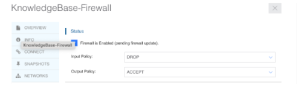
Input Policy auf DROP, Output Policy auf ACCEPT.
Klicken Sie auf die blaue Schaltfläche Add Rule und füllen Sie die Felder aus. Hier sind die beiden häufigsten Beispiele.
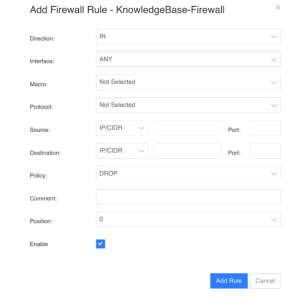
Eine Regel, die SSH auf Port 22 nur von der Büro-IP erlaubt.
Ein Terminalserver (RDP) lauscht standardmäßig auf Port 3389. So erlauben Sie den Zugriff nur von einer Adresse oder einem Adressbereich:
Wenn Sie eine neue Regel anlegen, wählen Sie die Liste im Feld Source aus, statt jede Adresse von Hand einzugeben.

Eine Liste autorisierter Adressen (IP Set), die jede Regel verwenden kann.
Ein IP Alias gibt einer Adresse oder einem Adressbereich, den Sie regelmäßig verwenden, einen einfachen Namen. Zum Beispiel:
Mit Aliassen legen Sie neue Regeln schneller an, und die Regelliste bleibt übersichtlicher.

Die Regelliste: jede Regel mit Richtung, Protokoll, Quelle, Port und Kommentar.
Nein. Sie ist in die OMC Cloud Konsole integriert und auf jedem Server ohne Aufpreis verfügbar, ohne dass Sie etwas installieren müssen.
ACCEPT lässt passenden Datenverkehr durch. DROP blockiert ihn stillschweigend, ohne dem Absender zu antworten.
Wenn sich Ihre IP-Adresse ändert oder eine Regel versehentlich gelöscht wird, können Sie die Regeln in der Cloud-Konsole korrigieren, die nicht von der Firewall des Servers abhängt. Unser Support-Team hilft Ihnen bei Bedarf.
Nein. Das ist einer der häufigsten Wege, Brute-Force-Angriffe anzuziehen. Erlauben Sie den Zugriff nur von bekannten Adressen, idealerweise über ein IP Set.
Die kostenlose OMC Cloud Firewall bietet jedem Cloud-Server soliden Schutz ohne Aufpreis: Aktivieren Sie sie, blockieren Sie standardmäßig und öffnen Sie nur das Nötige, und das nur für diejenigen, die es brauchen. IP Sets und Aliasse halten die Regeln einfach verwaltbar. Brauchen Sie Hilfe bei der Einrichtung? Unsere Experten helfen Ihnen jederzeit gern.
Schließen Sie sich Zehntausenden Kunden an, die sich jeden Tag auf OMC verlassen
Mit der Registrierung akzeptieren Sie die Nutzungsbedingungen
Erhalten Sie innerhalb einer halben Stunde ein individuelles Angebot
Mit der Registrierung akzeptieren Sie die Nutzungsbedingungen

2025 OMC, Inc., alle Rechte vorbehalten