Wat is een terminalserver (RDS)?
Gepubliceerd: Bijgewerkt:
Gidsen Zo maak je eenvoudig verbinding met de terminalserver (RDS) .
Kort gezegd: een terminalserver (RDS) is een centrale computer in de cloud waarop meerdere gebruikers op afstand werken, alsof hij in hun kantoor staat. Maak vanuit Windows verbinding met Verbinding met extern bureaublad: voer het serveradres, je gebruikersnaam en je wachtwoord in. Installeer op een Mac Microsoft Remote Desktop uit de App Store en voeg de server toe met Add PC. De verbinding is versleuteld en je werkomgeving blijft precies zoals je die achterliet.
Met een terminalserver, of Remote Desktop Server, maak je op afstand verbinding met een centrale computer in de cloud. Al je applicaties, documenten, bestanden en zelfs je bureaublad zijn altijd en overal beschikbaar.
In de praktijk werk je op een computer op afstand, en wordt je data in de cloud opgeslagen in plaats van op het apparaat waarmee je verbinding maakte.
Dat is alles, je bent verbonden. Het bureaublad op afstand opent meteen.
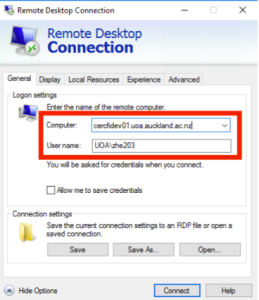
Verbinding met extern bureaublad in Windows: het serveradres komt in het veld Computer.
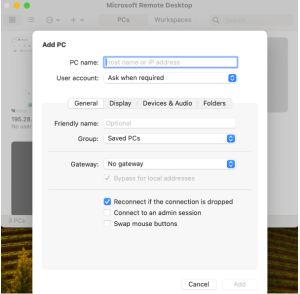
Microsoft Remote Desktop voor Mac: het IP-adres bij PC Name en een label bij Friendly Name.
Veelvoorkomende problemen:
Nee. Verbinding met extern bureaublad zit standaard in Windows. Installeer op een Mac de gratis app van Microsoft.
Ja. Microsoft biedt ook een Remote Desktop-app voor iPhone en Android, en die werkt op dezelfde manier: serveradres, gebruikersnaam en wachtwoord.
Die blijven op de server in de cloud staan. De volgende keer dat je inlogt, is je werkomgeving precies zoals je die achterliet.
Als je het venster sluit, blijft je sessie op de server draaien. Afmelden sluit de sessie netjes af en geeft de resources vrij.
Verbinding maken met je terminalserver duurt een minuut: het serveradres, een gebruikersnaam en een wachtwoord, via Verbinding met extern bureaublad op Windows of Microsoft Remote Desktop op een Mac. Je krijgt een vertrouwde, veilige werkomgeving die je overal kunt bereiken. Ons supportteam is altijd bereikbaar, via de website of telefonisch.
Sluit je aan bij de tienduizenden klanten die elke dag op OMC vertrouwen
Door je aan te melden ga je akkoord met de servicevoorwaarden
Ontvang binnen een halfuur een persoonlijke offerte
Door je aan te melden ga je akkoord met de servicevoorwaarden
2025 OMC, Inc., alle rechten voorbehouden