Cos'è un terminal server (RDS)?
Pubblicato: Aggiornato:
Guide Come collegarsi al terminal server (RDS) in modo semplice .
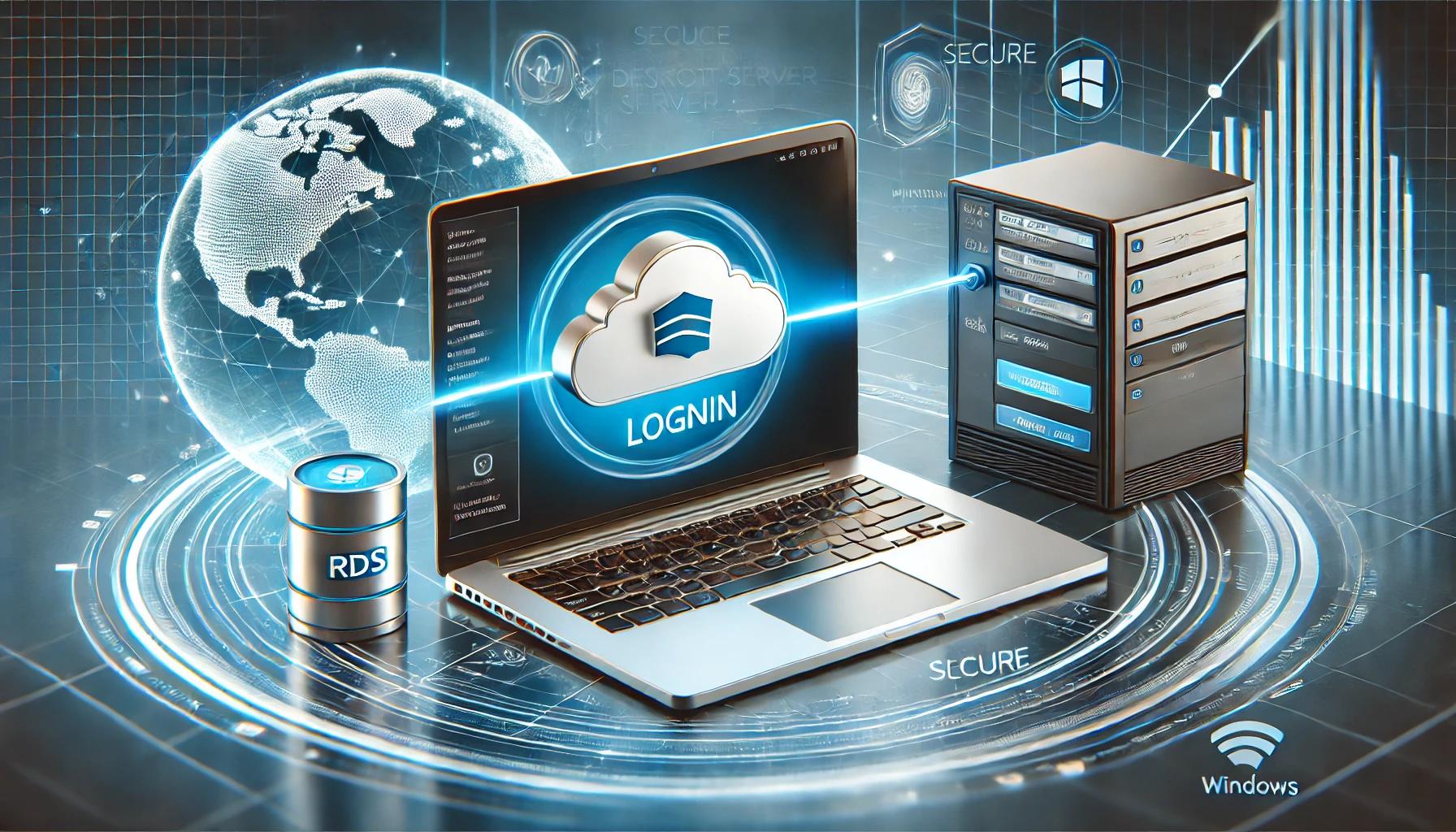
In breve: un terminal server (RDS) è un computer centrale nel cloud su cui più utenti lavorano da remoto, come se si trovasse nel loro ufficio. Da Windows, connettiti con Connessione Desktop remoto: inserisci l'indirizzo del server, il tuo nome utente e la tua password. Da Mac, installa Microsoft Remote Desktop dall'App Store e aggiungi il server con Add PC. La connessione è crittografata e il tuo spazio di lavoro resta esattamente come l'hai lasciato.
Un terminal server, o Remote Desktop Server, ti permette di connetterti da remoto a un computer centrale nel cloud. Tutte le tue applicazioni, i documenti, i file e persino il tuo desktop sono disponibili ovunque e in qualsiasi momento.
In pratica lavori su un computer remoto, e i tuoi dati sono archiviati nel cloud anziché sul dispositivo da cui ti sei connesso.
Fatto, sei connesso. Il desktop remoto si apre subito.
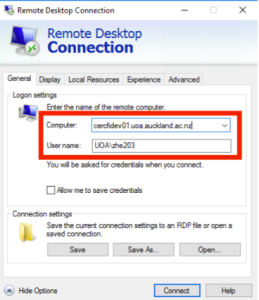
Connessione Desktop remoto in Windows: l'indirizzo del server va nel campo Computer.
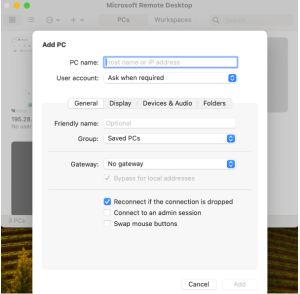
Microsoft Remote Desktop per Mac: l'indirizzo IP in PC Name e un'etichetta in Friendly Name.
Problemi comuni:
No. Connessione Desktop remoto è integrata in Windows. Su Mac, installa l'app gratuita di Microsoft.
Sì. Microsoft offre anche un'app Remote Desktop per iPhone e Android, che funziona allo stesso modo: indirizzo del server, nome utente e password.
Restano sul server nel cloud. Al prossimo accesso, il tuo spazio di lavoro è esattamente come l'hai lasciato.
Chiudendo la finestra la tua sessione resta attiva sul server. Uscire la chiude correttamente e libera le sue risorse.
Connetterti al tuo terminal server richiede un minuto: indirizzo del server, nome utente e password, tramite Connessione Desktop remoto su Windows o Microsoft Remote Desktop su Mac. Ottieni uno spazio di lavoro familiare e sicuro, raggiungibile da qualsiasi luogo. Il nostro team di supporto è sempre disponibile, tramite il sito web o per telefono.
Unisciti alle decine di migliaia di clienti che ogni giorno si affidano a OMC
Registrandoti accetti i termini di servizio
Ricevi un preventivo personalizzato entro mezz’ora
Registrandoti accetti i termini di servizio
2025 OMC, Inc., tutti i diritti riservati