Was ist ein Terminalserver (RDS)?
Veröffentlicht: Aktualisiert:
Ratgeber So verbinden Sie sich einfach mit dem Terminalserver (RDS) .
Kurz gesagt: Ein Terminalserver (RDS) ist ein zentraler Computer in der Cloud, an dem mehrere Benutzer aus der Ferne arbeiten, als stünde er in ihrem Büro. Unter Windows verbinden Sie sich mit der Remotedesktopverbindung: Serveradresse, Benutzername und Passwort eingeben. Auf dem Mac installieren Sie Microsoft Remote Desktop aus dem App Store und fügen den Server mit „Add PC“ hinzu. Die Verbindung ist verschlüsselt, und Ihr Arbeitsplatz bleibt genau so, wie Sie ihn verlassen haben.
Ein Terminalserver oder Remote Desktop Server ermöglicht Ihnen die Fernverbindung zu einem zentralen Computer in der Cloud. Alle Ihre Anwendungen, Dokumente, Dateien und sogar Ihr Desktop sind jederzeit und von überall verfügbar.
In der Praxis arbeiten Sie an einem entfernten Computer, und Ihre Daten werden in der Cloud gespeichert statt auf dem Gerät, mit dem Sie sich verbunden haben.
Fertig – Sie sind verbunden. Der Remotedesktop öffnet sich sofort.
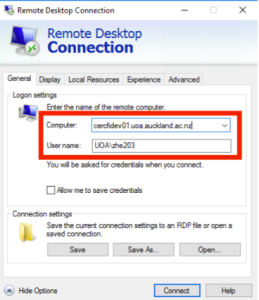
Remotedesktopverbindung in Windows: Die Serveradresse gehört in das Feld „Computer“.
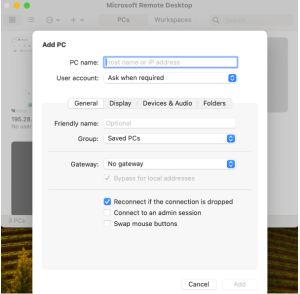
Microsoft Remote Desktop für Mac: die IP-Adresse unter „PC Name“ und eine Bezeichnung unter „Friendly Name“.
Häufige Probleme:
Nein. Die Remotedesktopverbindung ist in Windows integriert. Auf dem Mac installieren Sie die kostenlose App von Microsoft.
Ja. Microsoft bietet auch eine Remote-Desktop-App für iPhone und Android an, die genauso funktioniert: Serveradresse, Benutzername und Passwort.
Sie bleiben auf dem Server in der Cloud. Bei der nächsten Anmeldung ist Ihr Arbeitsplatz genau so, wie Sie ihn verlassen haben.
Wenn Sie nur das Fenster schließen, läuft Ihre Sitzung auf dem Server weiter. Die Abmeldung beendet sie sauber und gibt ihre Ressourcen frei.
Die Verbindung zu Ihrem Terminalserver dauert nur eine Minute: Serveradresse, Benutzername und Passwort – über die Remotedesktopverbindung unter Windows oder Microsoft Remote Desktop auf dem Mac. Sie erhalten einen vertrauten, sicheren Arbeitsplatz, den Sie von überall erreichen. Unser Support-Team ist jederzeit für Sie da, über die Website oder telefonisch.
Schließen Sie sich Zehntausenden Kunden an, die sich jeden Tag auf OMC verlassen
Mit der Registrierung akzeptieren Sie die Nutzungsbedingungen
Erhalten Sie innerhalb einer halben Stunde ein individuelles Angebot
Mit der Registrierung akzeptieren Sie die Nutzungsbedingungen

2025 OMC, Inc., alle Rechte vorbehalten